面向新手的使用鹊桥搭建 MC 服务器 QQ 互联指南
本文是一份面向新手的使用鹊桥搭建 MC <> QQ 互联指南,并以全新的、无图形界面的 Linux(Debian 13)进行演示。
本文主要使用的软件有 Napcat、Nonebot 和 鹊桥。
Napcat 是一款运行在命令行中的“QQ客户端”。它将消息接发等功能暴露给其他软件,开发者得以将自己的功能接入 QQ
Nonebot 是一款专门的机器人软件,负责机器人的逻辑处理,是实现机器人具体功能的软件。我们将 Napcat 接入 Nonebot,便让 Nonebot 有了操控 QQ 的能力
鹊桥 是一款安装在 Minecraft 服务器中的模组/插件。顾名思义,其作为是为 Minecraft 搭起一座与外部世界沟通的桥梁。我们将鹊桥接入 Nonebot,就可以让机器人将消息转发到 Minecraft,亦可将消息转发回 QQ
一、Napcat 的安装与配置
Napcat 的官方下载页为:https://napneko.github.io/guide/install
Windows 端推荐选择 Napcat.Win.一键版本。官方教程点这里
Linux 端推荐选择 AppImage 版本。官方教程点这里
Mac 和 Termux 端建议选择 Docker 版本。官方教程点这里
1. 安装 Napcat
本文演示用的系统是 Linux Debian,因此选择 AppImage 版本。使用上述链接
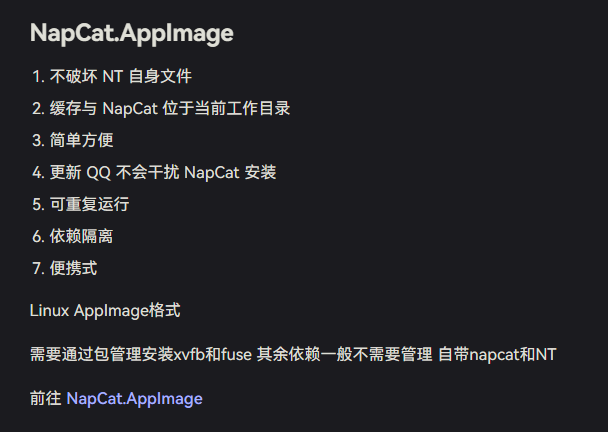
阅读完官方介绍后,发现下载链接在 AppImage 仓库
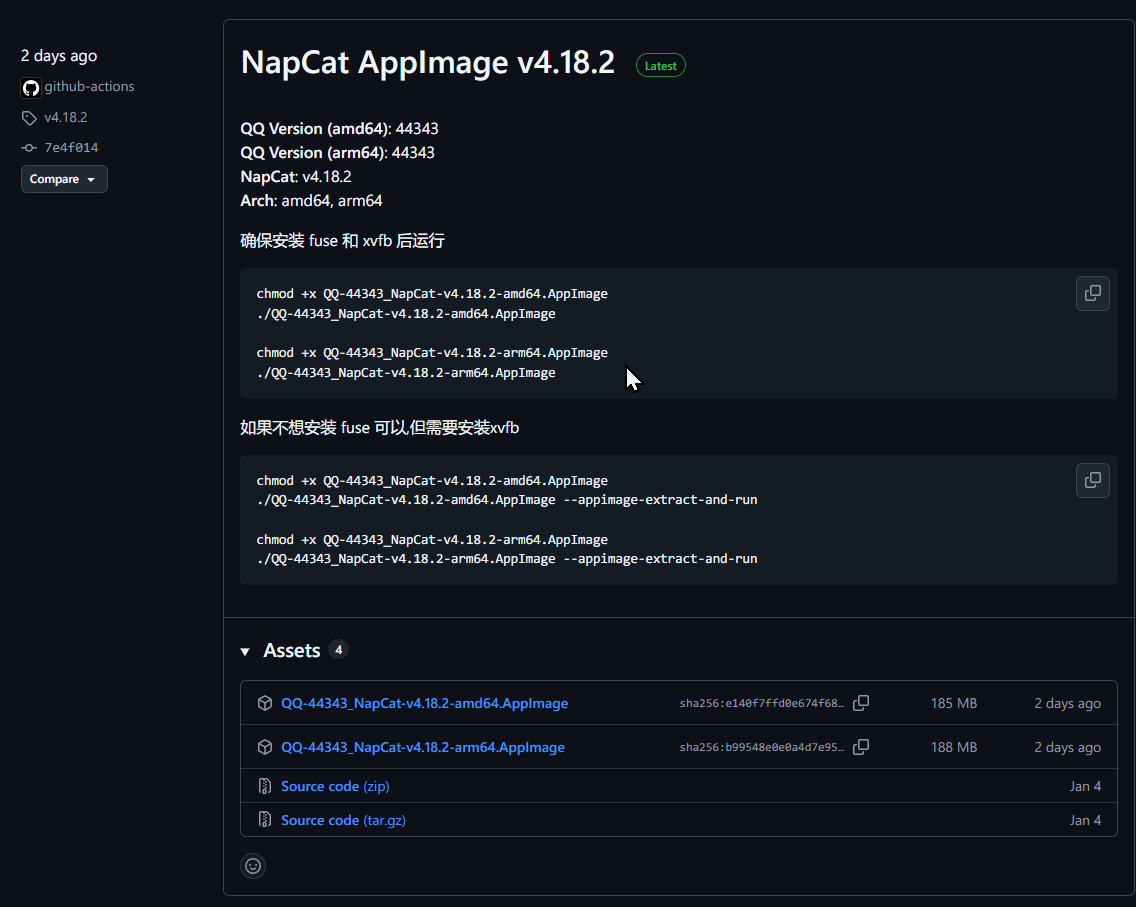
除非特殊情况,否则直接选择 .amd64.AppImage 结尾的文件下载即可。通过下载页提示,我们需要先安装 fuse 和 xvfb 库作为前置。同时,为了方便从网络上直接将软件下载到服务器,我们再安装一个 wget 工具
让我先处理前置:
sudo apt update # 更新软件仓库,尤其是刚安装的系统,一定要进行一次 update
sudo apt install -y fuse xvfb wget
你可以直接将这两行一起复制到终端并按下回车执行。可能会提示你输入密码,输入后按下回车继续执行即可
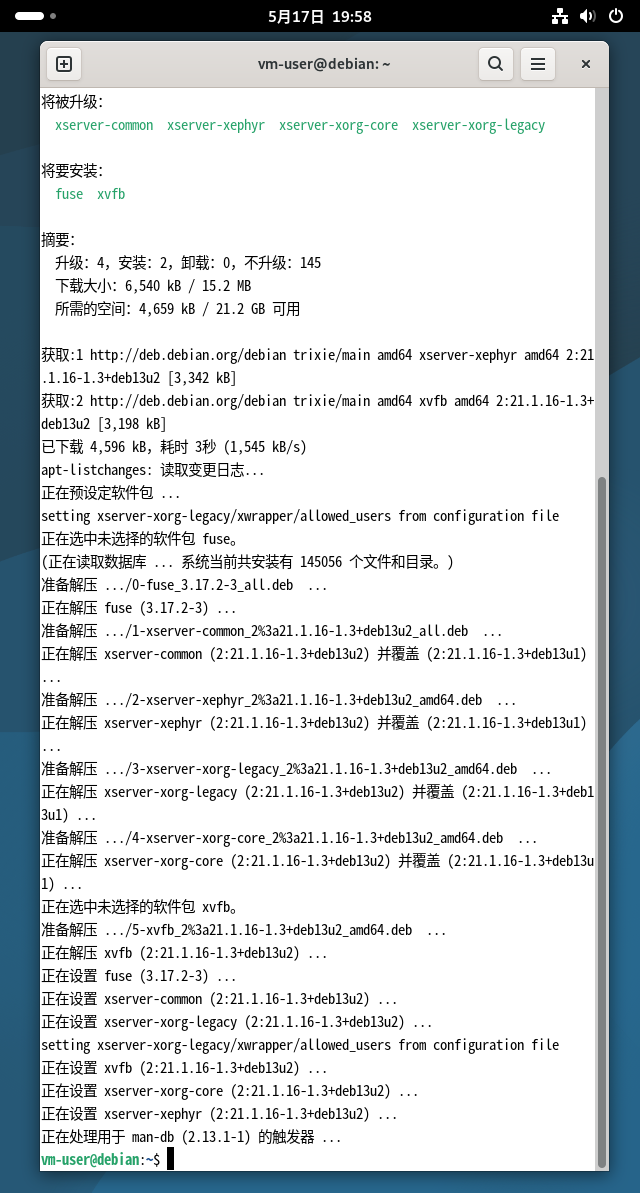
安装完前置后,我们来安装 Napcat。首先,我们先前往我们的家目录,在这里创建一个用来放置机器人相关软件、文件的目录,例如叫 bot。然后再在 bot 目录下建一个叫 napcat 的目录用来放 Napcat。
cd # 前往自己的家目录
mkdir bot # 在当前路径下创建名为 bot 的目录
cd bot # 前往当下路径下的 bot 目录
mkdir napcat
cd napcat
然后,我们进入创建好的 napcat 目录,将 Napcat 的 AppImage 文件下载下来,并给予运行权限。我们不直接在自己的电脑上下载 napcat 程序,而是复制其链接,并在服务器上直接下载
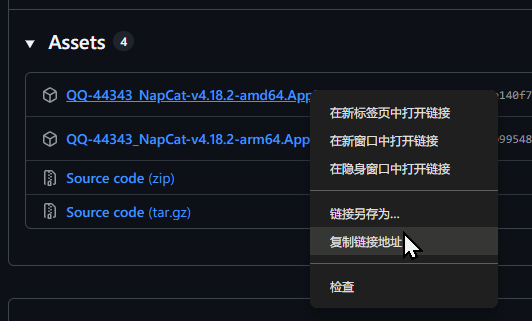
wget https://v6.gh-proxy.org/https://github.com/NapNeko/NapCatAppImageBuild/releases/download/v4.18.2/QQ-44343_NapCat-v4.18.2-amd64.AppImage
# 该处链接仅作演示。Napcat 更新频率高,请尽量用最新版的 Napcat,否则可能出现登录异常等问题。
# 本链接使用了 gh-proxy.com 的反代,以便在大陆机器上安装,只需要在原始的链接前加上 v6.ghproxy.org/ 即可。
# 详情请查阅 gh-proxy.com 官网。我们不为该服务负责
chmod +x QQ-44343_NapCat-v4.18.2-amd64.AppImage
# 该处文件名仅作演示。下载完成后,你只需要输入 QQ 的开头,再按 TAb,便会自动补全整个文件名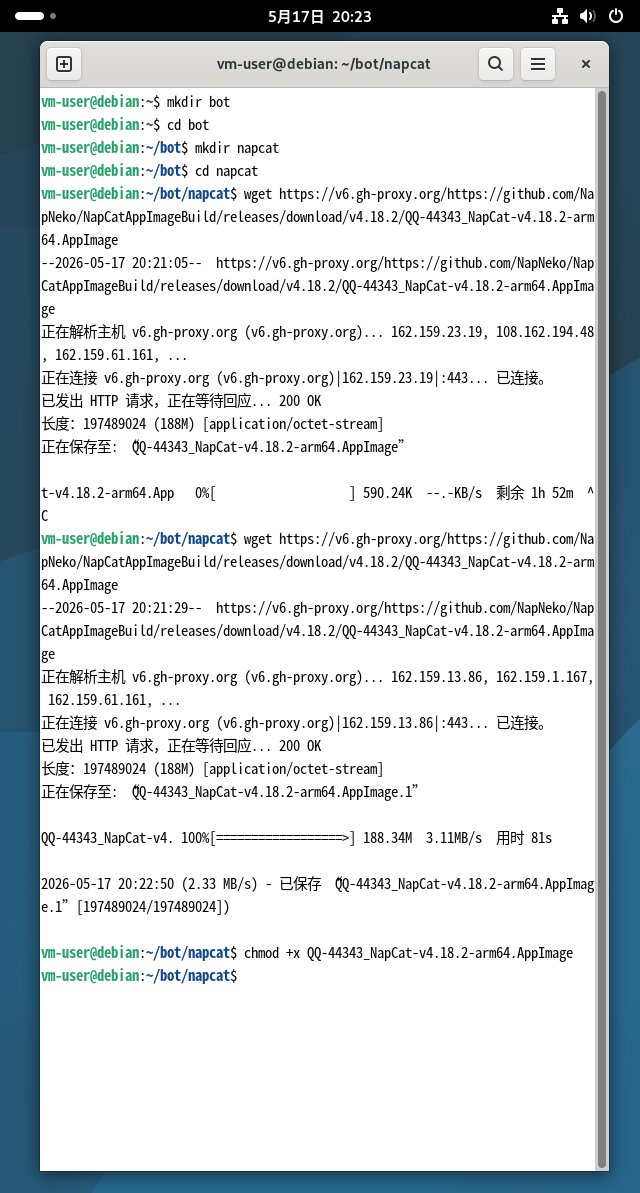
至此,Napcat 就成功安装好了。接下来我们需要将机器人账号登录上去
2. 启动 Napcat
通过上一步中的 chmod +x 命令,Napcat 的 AppImage 文件已经有了直接执行的权限。此时,只需要直接输入其 AppImage 文件的相对或绝对路径,即可启动 Napcat 了
./QQ-44343_NapCat-v4.18.2-amd64.AppImage
# 本文件名只作演示,请根据情况更改
如果启动时显示 error loading libfuse.so.2,例如这样的文本:
vm-user@debian:~/bot/napcat$ ./QQ-44343_NapCat-v4.18.2-amd64.AppImage
dlopen(): error loading libfuse.so.2

AppImages require FUSE to run.
You might still be able to extract the contents of this AppImage
if you run it with the --appimage-extract option.
See https://github.com/AppImage/AppImageKit/wiki/FUSE
for more information
这里显示缺失 fuse 库是因为,如果我们的 Linux 发行版较新,则在上一步中的安装时会安装的版本为 fuse3,而很多 AppImage,包括 Napcat 的 AppImage 文件需要的是 fuse3。我们需要显式的选择 fuse2 进行安装
sudo apt install libfuse2
正常启动后,终端中将会显示登录二维码、WebUI 链接等信息。

3. 登录机器人账号
通过上一步,我们成功启动了 Napcat,终端中显示了登录二维码和 WebUI 链接。前者用于登录,后者用于配置 Napcat
我们先将控制台中显示的 WebUI 链接复制下来,你可以把这个链接通过 QQ 发给自己。注意,这个链接的后半段参数为 WebUI 的密码,所以一定不要泄露了。链接应该类似这样:
http://127.0.0.1:6099/webui?token=62f1f8b5e323接下来,我们使用手机登录机器人 QQ 号,并扫码登录
当在终端能看到所有机器人同步到的私聊和群聊消息时,就说明登录成功了
我们还需要更多信息才能继续配置 Napcat。下一章,我们将进行 Nonebot 的配置

二、Nonebot 的安装与配置
Nonebot 的官方配置教程页在这里:快速上手
与 Napcat 不同,Nonebot 不是一个独立运行的程序,而是一个 Python 包。这是为了利用 Python 上丰富的生态来为机器人创建多种多样的功能。
1. 准备 Python 环境
Nonebot 需要 Python 3.9 以上的版本。我们还需要安装 pip, venv 和 python-is-python3
sudo apt update # 更新是为了确保等下安装的包是最新的
sudo apt install python3 python3-pip python3-venv python-is-python3
安装好后,我们需要使用 pip 来安装 pipx
python -m pip install --user pipx
python -m pipx ensurepath
其中:
python3是 Python 本体,因为 Python2 和 3 的差异很大,所以所有 Python3 的包都会带python3的字样。很多系统都会自带 Python3,但以免万一,我们这里还是安装一下(如果已经安装,则不会重复安装)python3-pip是 pip,用于安装第三方包,也可以称作库,是一些社区制作的用于实现特定功能的程序。Nonebot 就是一个第三方包python3-venv是 venv,也就是我们常说的虚拟环境,用于隔离第三方包。使用虚拟环境是为了避免版本冲突、保持系统整洁和避免影响系统本体。只言片语很难说明白为什么要使用虚拟环境,只需要记得,当需要安装 Python 包时,一定要在虚拟环境下进行python-is-python3是一个便利性包,功能很简单,就是添加了一个软链接,让你在终端输入python时,自动指向python3,就不需要每次输入命令时都要加个 3 了pipx是 pipx,与用于安装包/库的 pip 不同,pipx 更侧重于安装成品应用。pip 和 pipx 都是从同一个来源下载包,但 pipx 会自动为安装好后的包创建一个独立的虚拟环境,并且随处可用。一般来说,我们使用 pipx 当应用直接装到系统全局环境里,而将使用 pip 安装的包安装到虚拟环境里